

Summary
Erreur : " Votre code Sage est valide mais vous n'êtes pas autorisé à utiliser cette fonction. Contacter votre administrateur Courriel de compte Sage " lorsqu'on essaie de se connecter à l'accès aux données à distance.
Cause
- Votre Sage ID n'est pas entièrement enregistré
- Compte verrouillé
- Les données ne sont pas dans la dernière version de Sage 50
- Les serveurs Sage sont hors ligne
Resolution
Vérifiez que vous êtes connecté avec le bon identifiant Sage
- Ouvrez Sage 50 et sélectionnez Se connecter à une entreprise partagée.
- Cliquez sur OK, puis OK.
- Assurez-vous que le courriel affiché en haut est correct. Si le courriel n’est pas correct, cliquez sur Se connecter sous un autre nom d'utilisateur.
- Connectez-vous avec la bonne adresse courriel.
- Si vous êtes le sysadmin, connectez-vous avec l’adresse courriel que vous avez utilisée pour partager le fichier de données.
- Si vous êtes un autre utilisateur, il s’agit de l’adresse courriel que le sysadmin a ajoutée lorsqu’il a partagé le fichier avec vous.
- Fermez la fenêtre et essayez d’ouvrir votre fichier de données à nouveau.
Vérifier le Service
- Vérifiez pour une coupure sur status.sage.com.
- Vérifiez votre vitesse internet avec votre fournisseur internet.
Vérifier Internet
Vérifiez la vitesse de votre connexion Internet sur un site web tel que speedtest.net. Pour des performances optimales : des vitesses de téléchargement/téléversement d'au moins 25 Mbps ; des vitesses minimales de téléchargement/téléversement de 10 Mbps. Envisagez d'arrêter l'utilisation de l'accès à distance aux données si l'accès n'est pas dans la plage requise.
Démarrage amélioré
Convertir
- Convertissez les données et ouvrez-les dans la dernière version. Obtenez la dernière version à partir de Sage 50: Portail de téléchargements
Réinitialiser le mot de passe
- Réinitialisez votre mot de passe en cliqueant sur Mot de passe Oublié sur la fenêtre de connexion de Sage
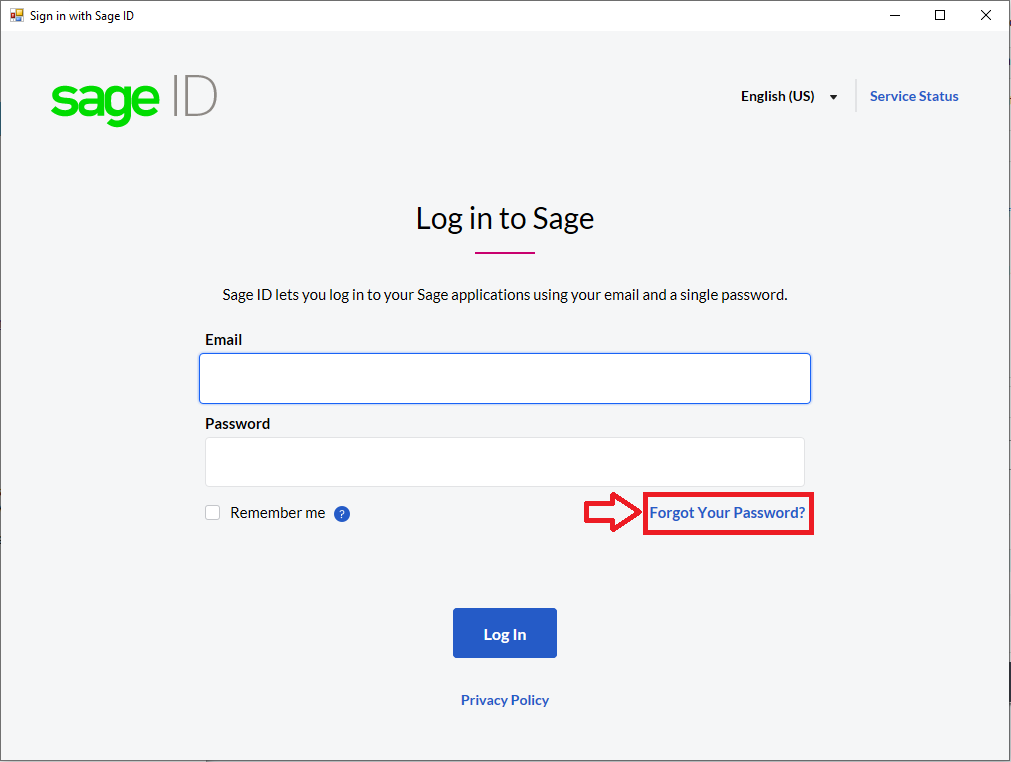
Partager une entreprise
- Partager au moins une compagnie ou que le propriétaire partage le fichier avec vous.
- Connectez-vous à l'entreprise partagée.
Ouvrir l'entreprise fictive
- Ouvrez l'entreprise fictive.
- Allez dans le menu Aide, Faire une mise à niveau de mon produit Sage 50, puis cliquer OK.
- Allez dans Fichier, Accès aux données à distance, Partager l'entreprise.
- Lorsqu'on vous demande votre courriel de compte Sage, fermer cette fenêtre.
- Retourner à l'écran d'accueil et choisissez l'option Se connecter à une entreprise partagée.
Retélécharger l'entreprise
- Ouvrez Sage 50.
- Télécharger la compagnie sur un nouvel emplacement.
- Vérifiez que le fichier s'ouvre sans erreur.
- Si le fichier ne s'ouvre pas sur un autre ordinateur, arrêter le partage puis repartager le fichier à partir de l'ordinateur principal.
Vérifier l'utilisateur
- Si le problème survient uniquement avec un utilisateur, supprimez l'utilisateur et réinvitez-le.
- Si le problème persiste, ouvrez le fichier existant d'accès aux données à distance.
- Allez dans Fichier, Accès aux données à distance, et suspendez le partage.
- Retournez dans Fichier, Accès aux données à distance, et reprenez le partage.
- Téléchargez à nouveau le fichier d'accès aux données à distance.
Créer un nouveau Profile Windows
- Créer un nouveau profile windows et vérifier que la compagnie fictive s'ouvre.
- Télécharger votre compagnie Sage drive sur le nouveau profile windows.
- Vérifier que la compagnie s'ouvre bien.
 Africa
 Asia
Asia Australia
 France
 Ireland
 Kenya
Kenya Nigeria
 Portugal
 South Africa
 Spain
Spain United Arab Emirates
 United Kingdom
 United States
 Germany